
どうも、JUNICHIです。
2016年6月30日、エックスサーバー社がまさかのすんごいサービスを発表しましたね。
どんなサービスかっていうと、全サーバープランで独自SSLが無料・無制限に利用可能というものです。
 毎年平社員の佐伯さん
 OLの長野さん
とはいえ、ブログ初心者の方には「SSL?https?それ何?何の得があるの?」っていう話ですよね。
簡単に言うと、このSSLを導入してhttpsから始まるサイトにすると、ちょっぴり検索エンジンからの評価が上がりやすいサイトになるという事です。
もしよかったら、まずブログ運営者必読!httpsにする事のメリットとデメリットを知らないまま今夜眠れるの?という記事を読んでみてください。詳しく解説しています。
エックスサーバーと契約しているあなたなら無料で、ずっとhttpsのサイトができるということです。
今回はエックスサーバーにてWordPressサイトを運営しているあなたのために、その導入方法と作業手順について解説します。
導入する前の注意点!この方法だけでサイトのhttps化が完全にできる訳じゃないということ
初めに注意をしてほしいのですが、今回の方法を使ってSSLを導入したからと言って、すぐに完全なhttpsのサイトにできるわけじゃありません。
エックスサーバー上で今回の作業をすれば、SSLを導入して、httpsから始まるアドレスで表示ができる、というところまでができます。
ただ、今すでにいろんなページ・記事を作っている場合はそれぞれのページがもともとhttpから始まるURLになっています。なので、今回の方法を使うと2パターンのサイトができてしまうんです。
- httpから始まるもともと運営していたサイト
- httpsから始まる新しいバージョンのサイト
なので、httpの旧サイトに来てくれる人を自動的にhttpsに来てもらえるようにする設定もしなくちゃいけないし、GoogleアナリティクスやSearch Consoleの設定も変更もしないといけない。
そう思うと、httpsへの完全移行はまだまだ素人には簡単とは言い切れない部分はあります。
でもだからこそ、あまり技術的に詳しくない僕が、初心者さんにも分かりやすいように丁寧に解説していきたいと思います。
今すでに記事がある場合は、あとから説明する作業も必要になってくるので、そこがちょっと初心者には難しかったりします。
記事数が少ない場合は、その作業数が減るので楽なんですが今すでに何百も記事がある場合はちょっと大変かもしれません。
今回新しく追加されたプランを使って、SSLを導入してhttps化する方法
では、さっそく画像を使いながら解説をしていきます。
↓まずは、エックスサーバーのインフォパネルにログインをしましょう。
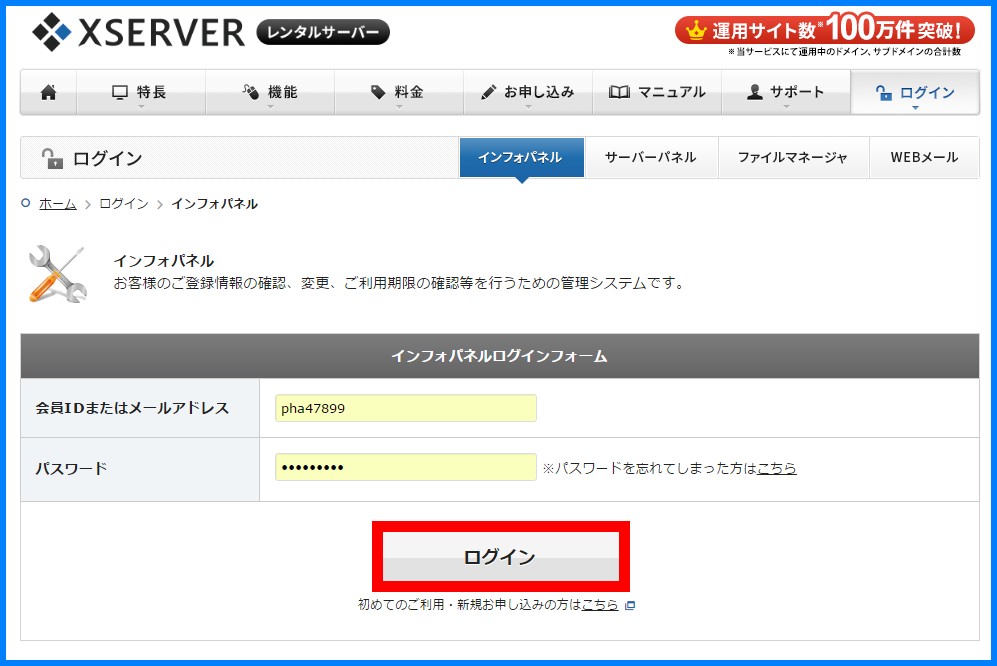
↓ 続いて「サーバーパネル」にログイン
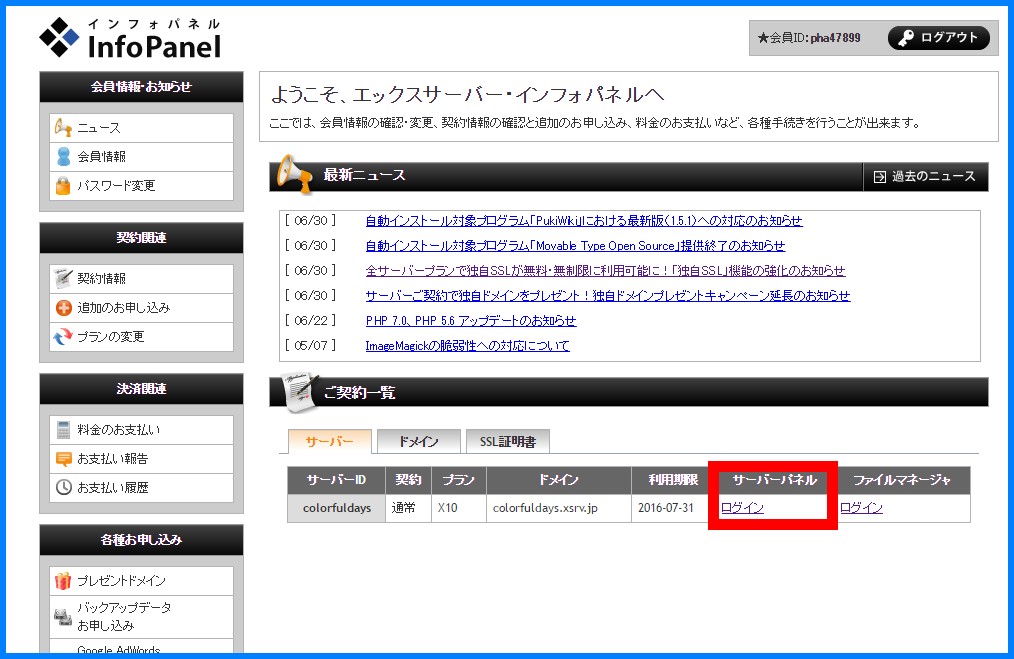
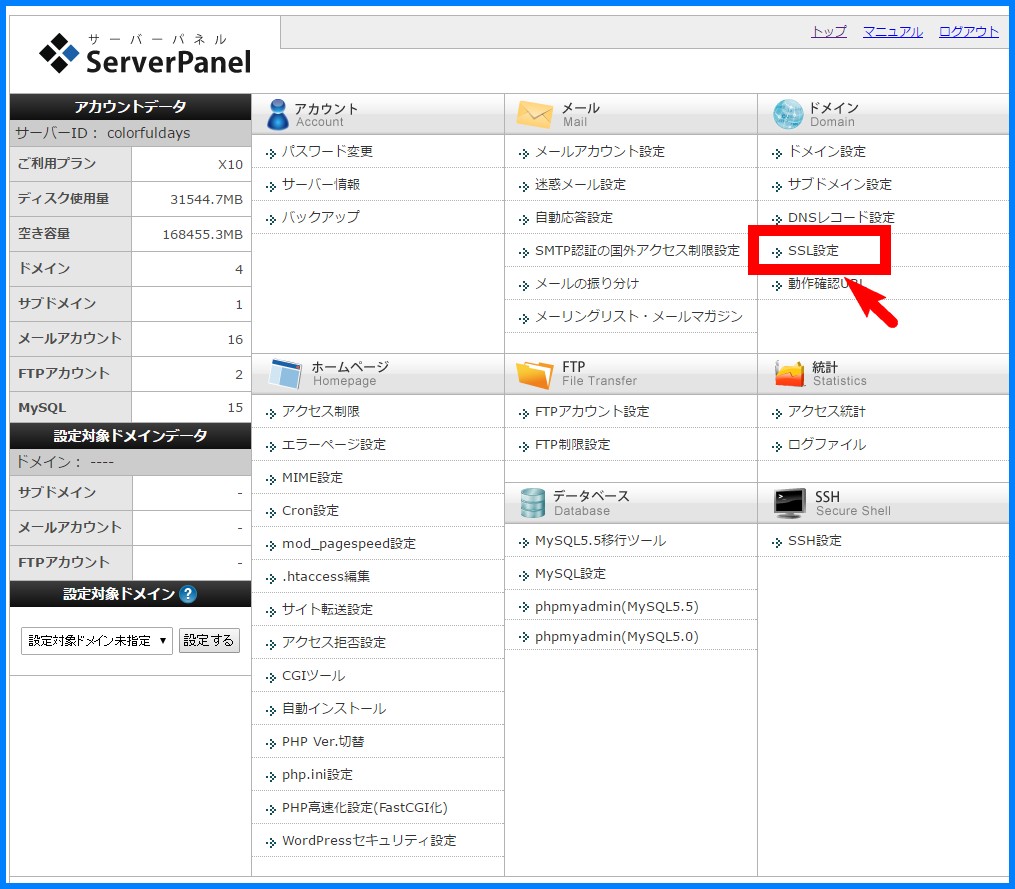
↓ 右上当たりの「ドメイン」というところに『SSL設定』という項目があるのでクリック
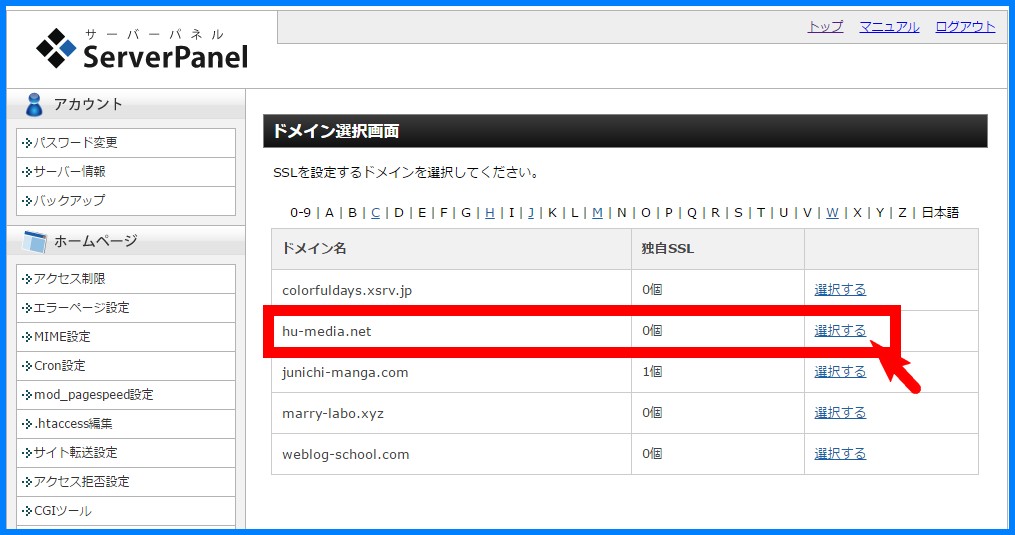
↓ここで、SSLを導入してhttpsにしたいドメインを「選択する」
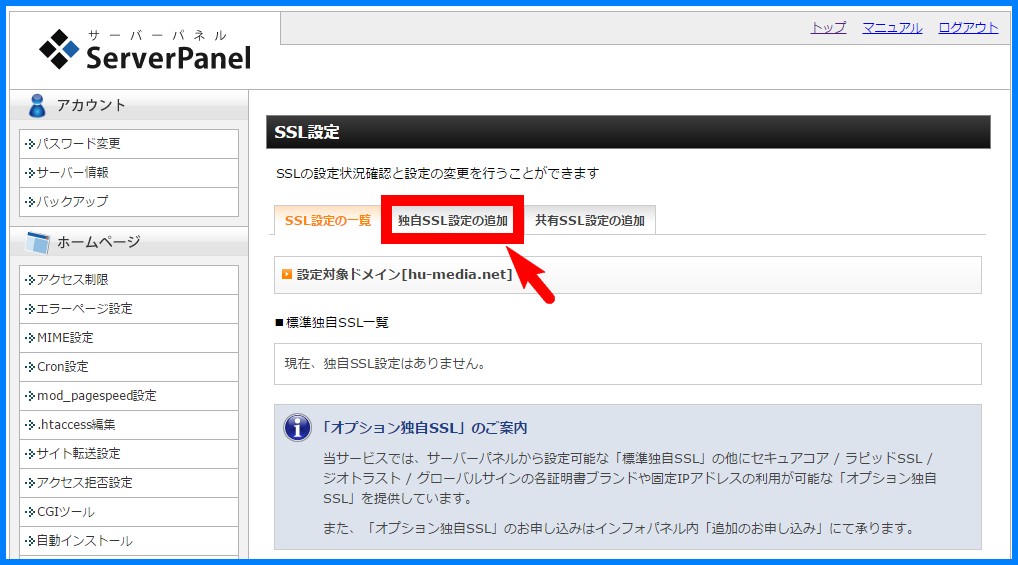
↓ 続いて『独自SSL設定の追加』をクリック
↓サイトのところに「wwwつき」で表示されますがこのままでOKです。『独自SSL設定を追加する(確定)』をクリック
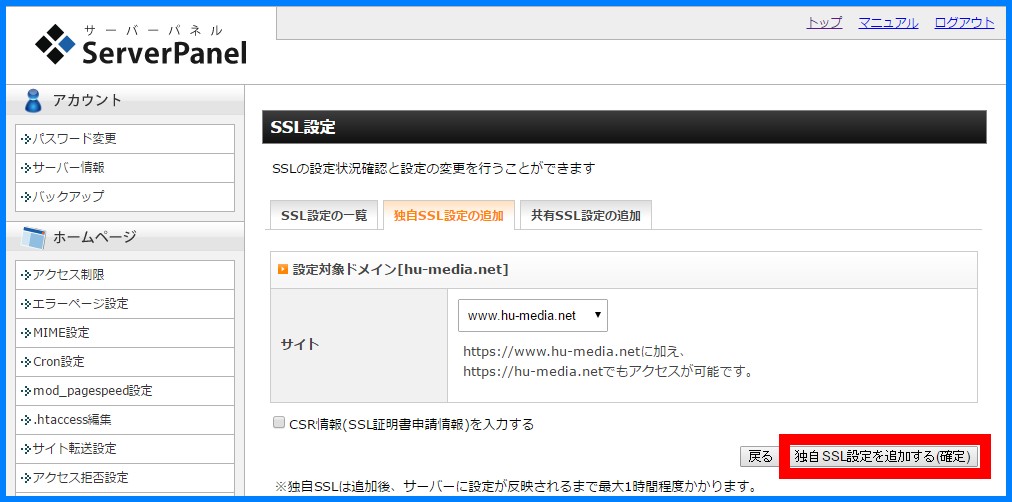
↓ これで設定終わり!超簡単!!
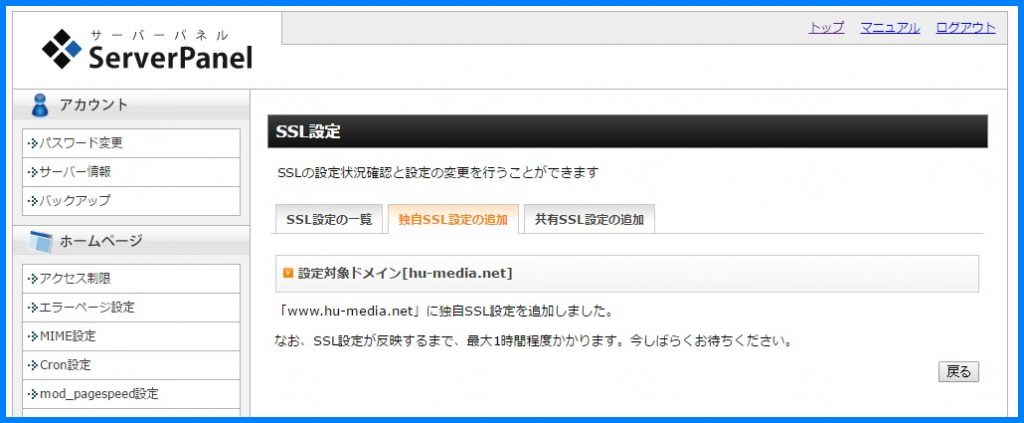
↓これが終わった直後に、あなたのサイトを「https」から始まるURLでアクセスしてみてください。そうすると…
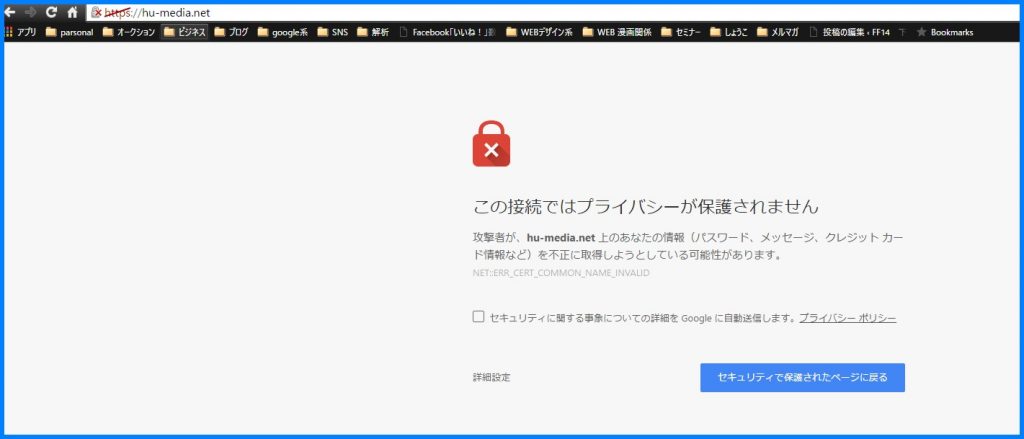
まだサイトが表示されません。
注意書きにもあったように、httpsから始まるURLで表示されるまで30分~1時間程度かかるという事です。
30分後…
↓ 「https」から始まるURLに再度アクセスすると、ちゃんとサイトが表示されていました!
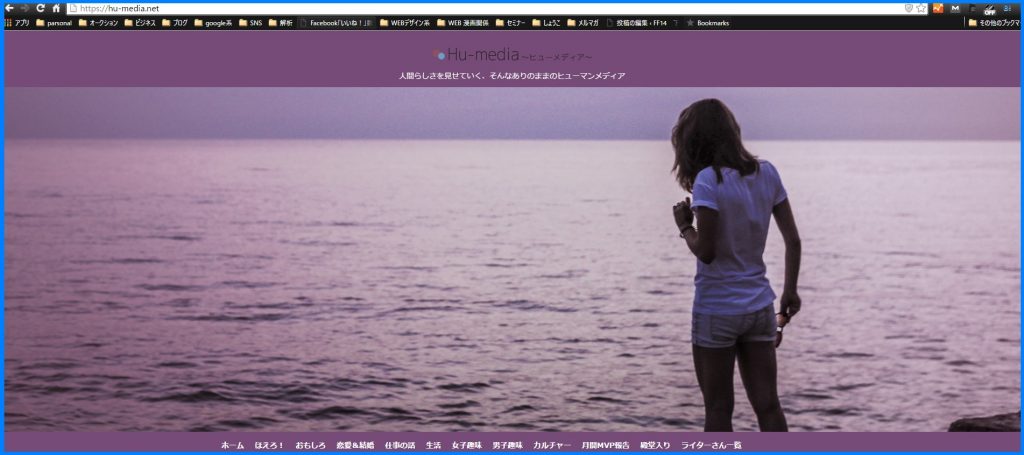
これで、SSLの導入は終わり!
ね、めっちゃ簡単でしょ。
ただ、よく見てほしいのはココ!
ただ、初めにも言ったようにこれだけでhttpsサイトが完成とは言えないんです。
↓ URLアドレスのhttpsがグレーになっています(Google Chromeというブラウザで見た場合)

実はこのままでは、完全なhttpsサイトにはなっていませんよ、という感じなんです。
この後にしないといけない続きの作業があります
じゃあどうするか、と言ったら続きはこちらの記事で詳しく解説しています。
続きの作業2.サイトのhttps化が終わった後は、GoogleアナリティクスとSearch Consoleの設定をちゃんと変更しよう
まとめ
今回はエックスサーバーの脅威のサービス、SSLの無料・無制限利用可能についてお知らせ&導入方法を解説しました。
ほんまはSSL導入には年間数千円~数万円かかるものなので、めっちゃありがたいですよね。
それこそ時代に合わせて、良質なサービスを提供してくれるエックスサーバーさんには本当に感謝です。
もしも、これからWordPresを導入する!というあなたは以下のページでエックスサーバーを使ってWordPressサイトを開設する方法も説明しているので参考にしてみてください。
⇒誰でもできるWordPressブログの始め方【準備~初期設定完全マニュアル】
もしよければ、あなたもSSLの導入に挑戦してみてくださいね!