

Googleアナリティクスを使う上で、必ずやっておきたいのが、「自分のアクセス数の除外」です。
Googleアナリティクスでは、特別な設定をしてあげないと、あなたのアクセスも他の人のアクセスと同じくカウントされてしまって、正確なデータが得られません。
そこで、今回はGoogleアナリティクスに詳しくない初心者でも簡単に、自分のアクセス数を除外する方法を解説します。
実は、自分のアクセスを除外する方法はいろいろありますが、今回は1番おすすめの方法たった1つをお伝えします。
2分でできますのでぜひぜひ!
1番おすすめの方法は、自分の「IPアドレス」を除外する方法
IPアドレスを使った除外、これが1番おすすめの方法です。初心者の方には、「えっ? なんか難しそう…」って思われるかもですが、安心してください。
手順としては2ステップです!2分でできます。
- STEP1)自分のIPアドレスを調べる【所要時間:5秒】
- STEP2)GoogleアナリティクスでIPアドレスにフィルタをかける(除外する) 【所要時間:1分】
インターネットにつなげる時、会社のWifiや自宅のルーターなどを使うと思います。
そこにはどの機器からネットワークをつないでいるのか? を判別するためのIPアドレスという決まったアドレスがあります。
ネット上の住所ともいわれています。
※注意)IPアドレスは、接続するネットワーク接続機器によって変わる
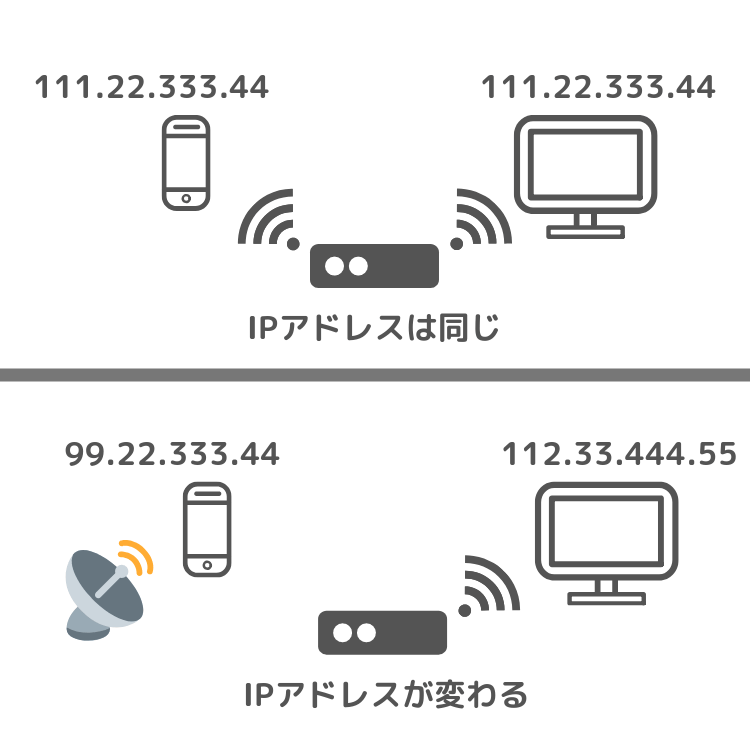
IPアドレスはネットワーク接続機器によって変わります。
例えば自宅でのケースを考えてみましょう。
- 同じルーターのWifiでネットを繋いでいる限り、PCもスマホも同じIPアドレスです。
- スマホはドコモの回線、PCはeo光の回線、という場合はスマホとPCは別々のIPアドレスになります。
この注意点だけ踏まえた上で、実際の設定作業をしてみましょう!
STEP1)自分のIPアドレスを調べよう
めっちゃ簡単!
とても便利なサイトがあるので、そこにアクセスするだけです。以下のサイトは、アクセスするだけで、IPアドレスが調べられます。
↓↓ 以下のようにIPアドレスが出てきますので、コピーしましょう。
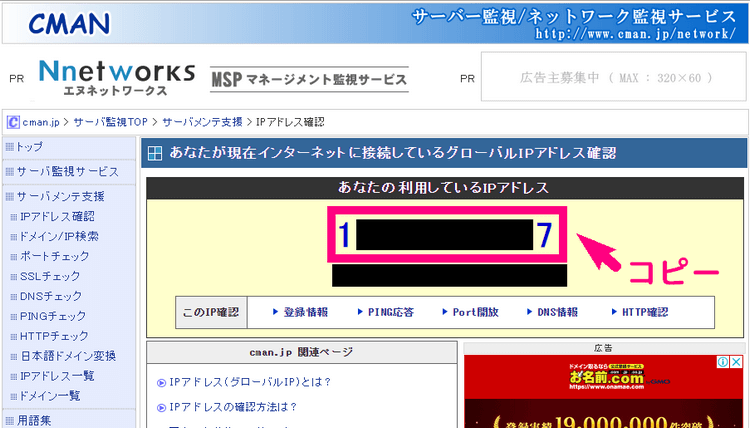
STEP2)GoogleアナリティクスでIPアドレスにフィルタをかける
あとは、STEP1で調べたIPアドレスを、あなたのGoogleアナリティクスで計測されないように除外する設定をしましょう!
↓まずは左下の「管理」をクリック
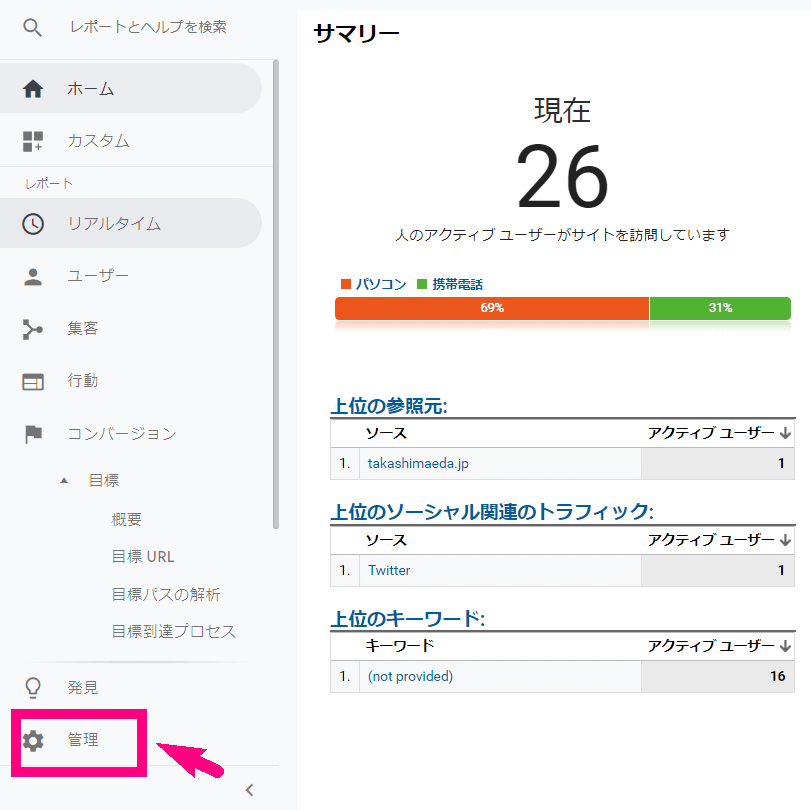
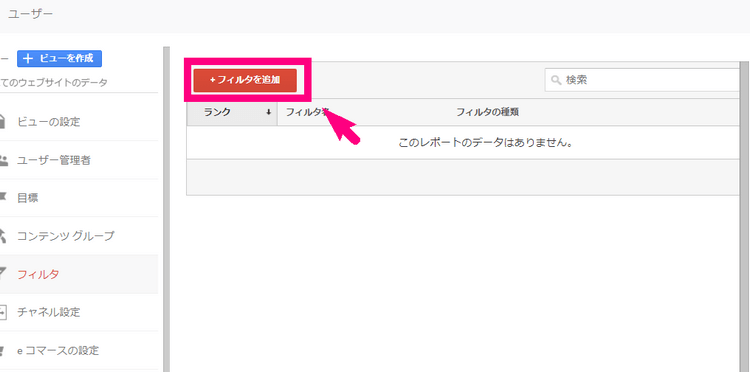
↓ 一番右のビューの列の「フィルタ」をクリック
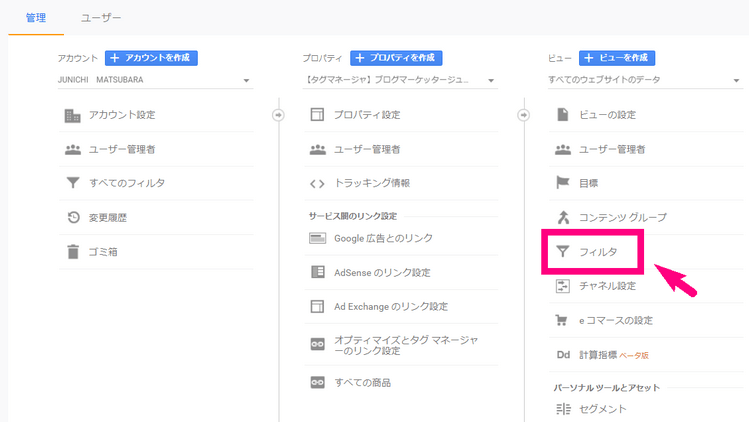
↓ 赤いボタン『フィルタを追加』をクリック
↓ 以下のように設定します。
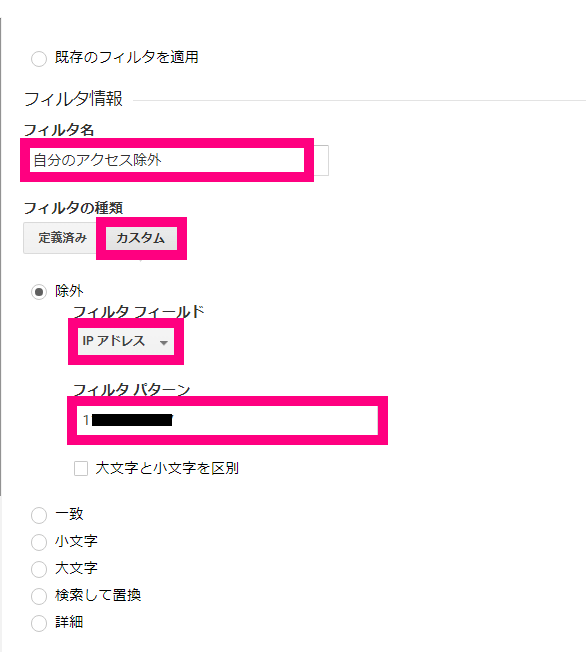
| フィルタ名 | 適当につける(例:自宅のアクセス除外) |
| フィルタの種類 | カスタム |
| フィルタフィールド | IPアドレス |
| フィルタパターン | ココにあなたのIPアドレスを貼り付け (例:111.22.333.44) |
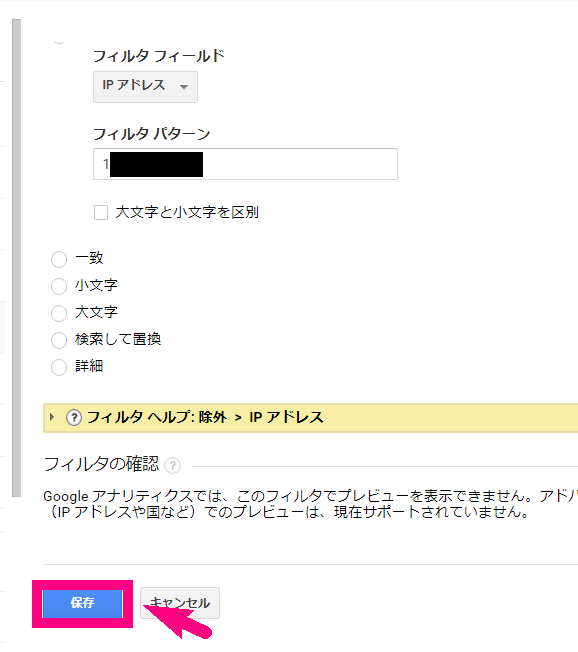
↓ あとは「保存」をクリックして完成!
めっちゃ簡単!
※注意1)自分が使う端末すべてのIPアドレスをフィルタに登録しておこう!
先程もお伝えしたとおり、IPアドレスは繋げるネットワーク機器によって変わります。
念のために自分が使う端末(スマホやタブレット、サブPCなど)のIPアドレスをすべて調べて、同様の手順でフィルタ登録をしておきましょう。
※注意2)IPアドレスが変わることもある
モバイル端末(Wifiなど)は電源が切れると、IPアドレスが変わるものもあります。
自分のアクセスが除外されていないかも??と思ったら、再度STEP1でIPアドレスを確認してみてください。
念のためにGoogleアナリティクスのリアルタイムで除外ができているか確認
STEP1~2が終わったら、念のために自分の使っているPCやスマホからあなたのサイトにアクセスしてみてください。
そこでGoogleアナリティクスの「リアルタイム」⇒「概要」で反応があると、自分のアクセスが除外できていない可能性が高いです。
一度設定を見直してみてください。
まとめ
せっかくGoogleアナリティクスで分析をするなら、なるべく正確なデータがほしいですよね。
ブログやHPをメンテナンスしていると、やけに自分のアクセスがカウントされてしまうので、できたら今回のIPアドレスを使った「自分のアクセス除外」の設定をやってみてください1
是非あなたもいち早く設定してみて下さい。